i
Blacy Smiley - Silly
ayo gan join diblog ini kunjungi juga my-sic.blogspot.com

Online website templates

Bidang Pendidikan Dan Pelatihan

PBA ( Program Bahasa Asing), merupakan program belajar bahasa asing: Inggris, Prancis, Jerman, Arab, Jepang, dan Korea). BBB ( Bimbingan Belajar Bersama ), merupakan program belajar bersama diberbagai bidang yang disatukan di tiap Universitas masing-masing. Program Insidental lainnya ( Lomba Cerdas Cermat tingkat SD,SMP,SM. Lomba - lomba IPTEK. Lomba bidang pendidikan lainnya)

Bidang Dana Usaha

Usaha mandiri SIC di Bidang Souvenir : PIN, STICKER, MUG, Spanduk, Kartu Nama, Poster, dan Digital Printing. Usaha Mandiri SIC di Bidang Konveksi : Kaos, Jaket, Jamper, Topi, Slayer, Batik,dll. Usaha Mandiri SIC di Bidang Komputer : Penjualan LAPTOP, Penjualan Paket KOMPUTER, Pheriperal, SERVICE (CPU,Laptop,Monitor,Printer,Barang Elektronik Lainnya), Pameran Komputer dan LAPTOP di Kampus dan Sekolah, dll. Usaha Mandiri SIC di Bidang MULTIMEDIA : editing Video, media pembelajaran flash, web, game, dll. Usaha Mandiri SIC di Bidang MAKANAN : Warung Gaul SIC, Jenang BU NUSI, ANEKA Kripik SIC, Lanting Spesial, Jus Asyiknya SIC, Kriyikan Serba KENTANG, dll

Bidang Sosial Dan Kerohanian

Penerimaan Peserta Prakerind / PKL siswa / mahasiswa dari berbagai sekolah / Universitas. Kajian pengurus dan anggota. Bakti SOSIAL ( bakti sosial di bidang pendidikan, di panti asuhan, di panti jompo,dll). Sekolah gratis anak jalanan. Rekreasi Bersama. Olahraga Bareng. Relaksasi dan Terapi. Membantu MAHASISWA yang Kurang mampu. Konsultasi Kehidupan. Lomba-Lomba Sosial. Program Insidental lainnya

Bidang Humas Dan Pengkaderan

Pendaftaran dan MAKRAB Training Pengkaderan Kunjungan ke UNIVERSITAS Lain Pembuatan dan Optimalisasi Web SIC Program Insidental lainnya

Bidang Informasi Dan Penerbitan

Pelatihan Penulisan Rutin yang bergabung dalam RUMAH PENULIS SIC (RUMAH PENULIS SIC merupakan wadah dunia penulisan diberbagai bidang yang langsung berinteraksi dengan PENULIS dan Penerbit secara langsung. Hasil Penulisan SIC akan diterbitkan, dilaunching, dan dibedah bukunya) Pelatihan Pembuatan NOVEL dan Pembuatan Buku Umum dan Penerbitan Pelatihan Hipnotis Sehat (sebagai terapi motivasi dan sugesti diri dari segala penyakit) Pelatihan Skenario Pembuatan FILM Pelatihan Kamerawan, Reporter, dan acting FILM Pelatihan Pembuatan Karya Massal Pelatihan Vocal dan Music Pembuatan Majalah SIC Pembuatan Menu Makanan Lomba-Lomba Bidang Seni dan Sastra Pelatihan Program Insidental lainnya

--Thomas J. Watson--Jangan mencari kawan yang membuat Anda merasa nyaman, tetapi carilah kawan yang memaksa Anda terus berkembang. --Peter F. Drucker--Cara terbaik meramalkan masa depan Anda adalah dengan menciptakan masa depan itu sendiri. --Henry Ford--Apabila kita takut gagal, itu berarti kita telah membatasi kemampuan kita. --Robyn Allan--Kegagalan terbesar adalah apabila kita tidak pernah mencoba.

Online website templates

free counters

Total Tayangan Halaman

Translate

EnglishFrenchGermanSpainItalianDutch

RussianPortugueseJapaneseKoreanArabic Chinese Simplified

Animasi

Tampilkan postingan dengan label Webcam. Tampilkan semua postingan

Rabu, 25 April 2012

Cara Memperbaiki Webcam Acer 4530 Yang Bermasalah ( How To Fix A Troubled Webcam Acer 4530 )


Artikel ini berdasarkan pengalaman lughot, lughot pernah punya masalah pada laptop Acer, ketika lughot pertama beli Laptop acer 4530, webcamnya bermasalah...lughot dah coba berbagai macam driver, baik Suyin atau Bison tapi tetap bermasalah...akhirnya lughot bertanya pada mbah google dan lughot menemukan blog yang menarik dari luar negeri untuk bantu lughot memecahkan masalah webcam acer 4530....lughot dah coba dan berhasil...dan lughot pengen share pengetahuan ini buat sobat yang lain yang mungkin punya masalah yang sama..

Gini caranya gan :

1. Sobat harus nglepasin front panel dari 4530 nya...(lihat gambar dibawah ini)

Lepas baterai bagian belakang, kemudian lepas skrup yang di beri kotak merah pada gambar. Setelah selesai, pelan2 lepas kaitan front panel yang di kotak hijau muda..kotak biru itu adalah notebook stand...atau ganjal nya laptop sobat...

2. Kalo front panel sudah terlihat terbuka, pake obeng minus kecil dan sangat hati2 remove front panel nya...penampakan akan seperti ini :

sobat harus hati-hati disini, soalnya kalo ngga ntar ada beberapa bagian yang bisa patah...kalo sudah terbuka akan seperti ini :


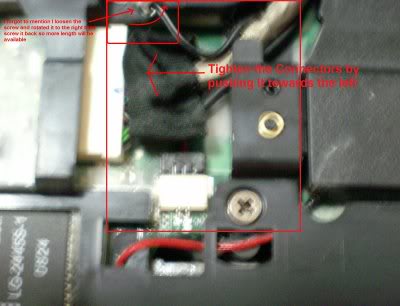
3. Kemudian akan terlihat bahwa di bagian kiri dan kanan di dalam front panel itu ada beberapa kabel...nah, perhatian kita adalah yang disebelah kiri...Pada panel sebelah kiri sobat akan melihat sebuah konektor putih dan sebuah kabel yang di sekrup (lihat gambar)...Kendurkan skrupnya kemudian geser kabel hitam ke sebelah kanan supaya kita mendapatkan kabel yang tidak terlalu kencang dan rapatkan kembali skrupnya. 

4. Kemudian perlahan2 lepas konektor putih yang ada di gambar. Setelah perlahan-lahan lepas, kemudian pasang kembali dan pastikan pemasangan sobat akan konektor putih itu tertancap mantap...

5. Tutup kembali front panel dan nyalakan laptop anda....

6. Selesai.....webcam sobat akan kembali bekerja......

Semoga info ini bermanfaat dan menghemat uang sobat....
Seluruh resiko yang terjadi atas perbaikan yang dilakukan sendiri adalah resiko sendiri, Selamat mencoba


Mengatasi Webcam Tidak Berfungsi ( Overcoming Webcam Not Functioning )


Bagaimana memperbaiki webcam yang tidak berfungsi? Denganinternet broadband tersedia secara luas, banyak pengguna PC aktif menggunakan webcam untuk video chatting dan pertemuan online. Tidak hanya peningkatan bandwidth dalam memfasilitasi penggunaan video melalui internet, Webcam yang bagus dan kompresi video yang lebih baik juga sangat membantu. Webcam tidak berfungsi, itulah inti masalah kita disini.


Jika hardware anda tidak berfungsi sebagaimana mestinya, webcam jadi menjengkelkan. Padahal masalahnya hanya satu; tidak ada gambar, itu saja. Dengan asumsi bahwa webcam tidak rusak secara fisik, ikuti petunjuk dibawah ini untuk mengatasi masalahnya. Dalam contoh ini kita menggunakan sistem operasi
 Windows XP.


Langkah-langkah memecahkan masalah webcam;
1.     Langkah pertama tentu saja untuk memeriksa koneksi webcam Anda. Webcam Kebanyakan menggunakan port USB untuk dihubungkan ke PC, jadi periksa apakah kabel USB terpasang dengan benar. Untuk built-in Webcam langkah ini tentu saja tidak berlaku. Banyak laptop baru memiliki built-in webcam.
2.     Hal selanjutnya adalah memeriksa Device Manager Windows dan melihat apakah perangkat keras dicatat disana dengan benar dan terpasang dengan baik. Mungkin saja hardware tersebut diakui sebagai kamera, tetapi driver tidak diinstal. Tanda berwarna kuning menunjukkan adanya masalah.
3.     Jika Anda mengalami device is not recognized pada Windows XP, maka hal itu akan didaftar pada Other Devices.
4.     Dalam kasus seperti gambar diatas, Anda bisa mencoba untuk mengupdate driver. Klik kanan perangkat, dan di menu popup pilih [Update Driver Software]. Kemudian ikuti petunjuk pada layar, tetapi pastikan Anda mengizinkan Windows untuk pencarian web untuk driver yang diupdate. Paling bagus jika ada CD Drivernya.
5.     Dalam hal tidak ada driver yang ditemukan untuk webcam, Anda dapat mencoba program pencari driver pihak ketiga (http://www.driverfinderpro.com/) yang membantu menemukan dan menginstal driver hilang.
6.     Jika ini gagal, langkah berikutnya adalah menguninstall perangkat lunak webcam Anda lalu setelah itu install ulang kembali. Tapi ingat, sebelum menginstall ulang driver, PC harus direstart dulu.
7.     Jika driver dan perangkat lunak dan webcam terinstal dengan benar, dan Anda masih tidak dapat melihat video apapun, mungkin ada masalah dengan pengaturan program. Kebanyakan program chatting memiliki opsi konfigurasi untuk memilih sumber video ke fitur webcam.
8.     Beberapa Webcam dan program chatting memerlukan software tambahan, misalnya program Java, Flash dan software Quicktime harus dipasang dan up to date. Tapi tentu cek juga perangkat lunak DirectX, karena semua aplikasi video, termasuk Webcam, DirectX digunakan untuk pemrosesan video. Sampai disini saya yakin webcam Anda sudah berfungsi